使用 PyCharm 远程开发
在linux主机上使用vim开发Ansible模块或插件,对于新手来说不是很方便。大多数人的工作环境都是基于Windows环境的,但是 Ansible 不能运行在Windows环境下,这个时候我们想使用Windows环境下的PyCharm 工具时,只能通过远程连接的方式进行开发playbook或模块插件。
接下来,跟我一起来配置 PyCharm 工具,使其能够远程开发Ansible相关程序。
远程主机
OS: cetnos 7.7 x64
Python: 2.7.5
Ansible: 2.9.6
工作空间
新建一个工作目录,本次使用D:\dev\ansible目录
设置Python Interpreter
使用 PyCharm 打开创建好的工作目录,选中项目,打开选项Files=>Settings=>Project: ansible=>Project Interpreter
在Project Interpreter 右侧选择Add添加 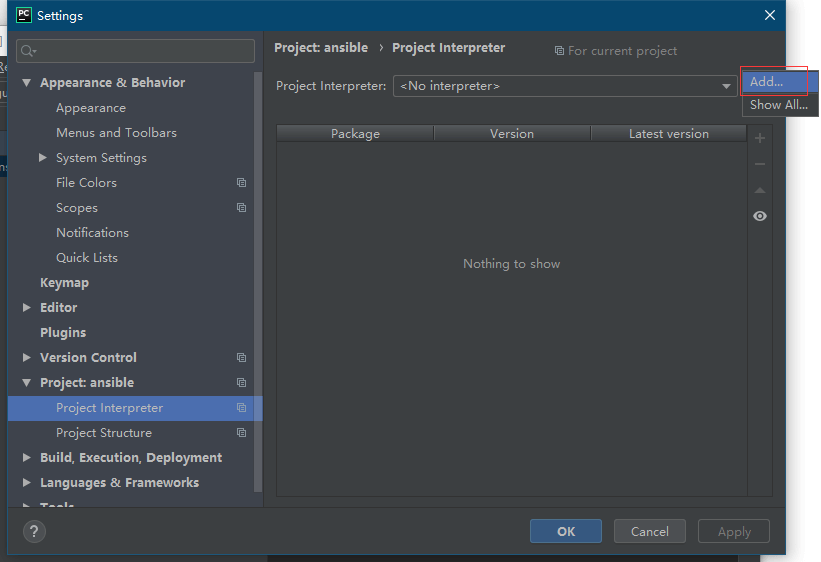
选择 SSH Interpreter 进行设置远程主机的连接信息 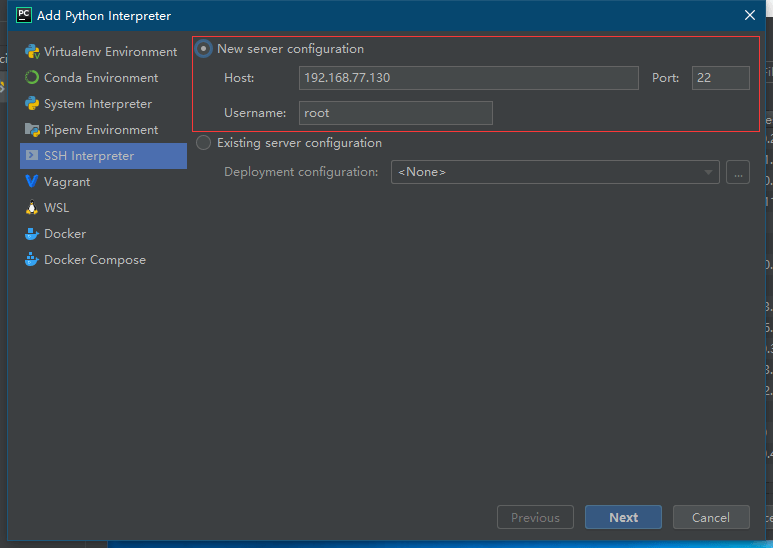
输入连接信息后,还需填写认证信息。 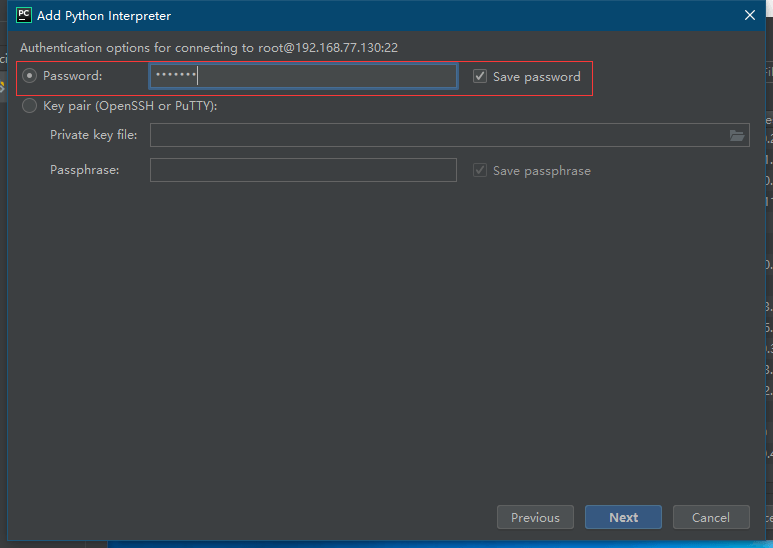
认证通过后,就要设置远程主机的 Python 可执行路径和需要同步的目录 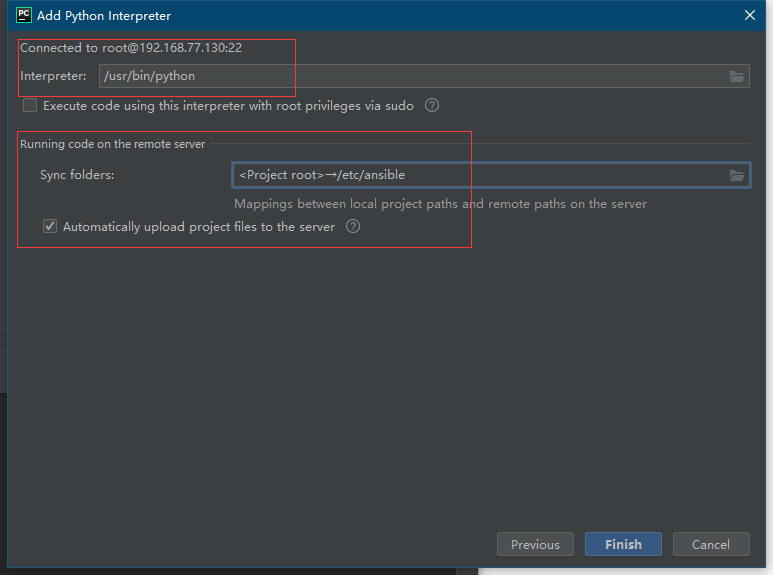
本次使用的时工作目录和远程的
/etc/ansible目录进行同步
设置完成后,点击 OK 确认设置 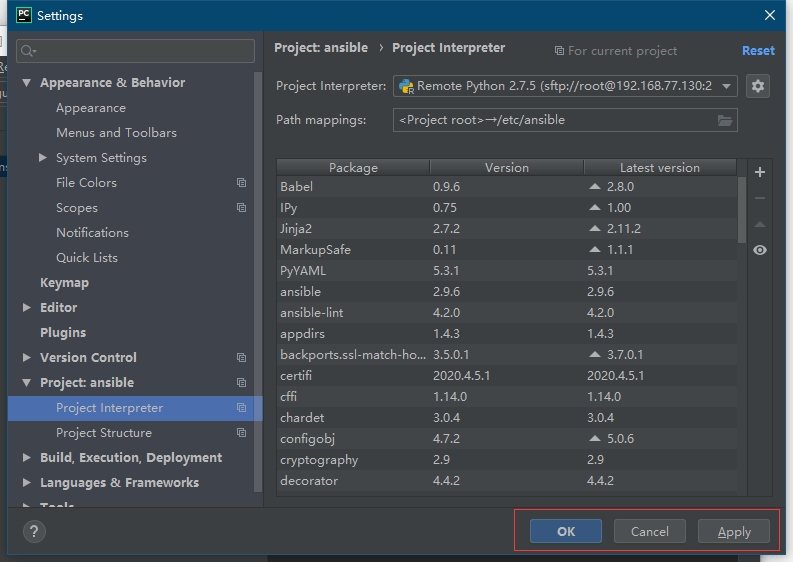
同步目录
我们工作空间此刻还是空的,需要与远程目录进行同步,将远程目录的数据下载到工作空间
选中项目,打开选项Tools=>Deployment=>Download from root@192.168.77.130:22 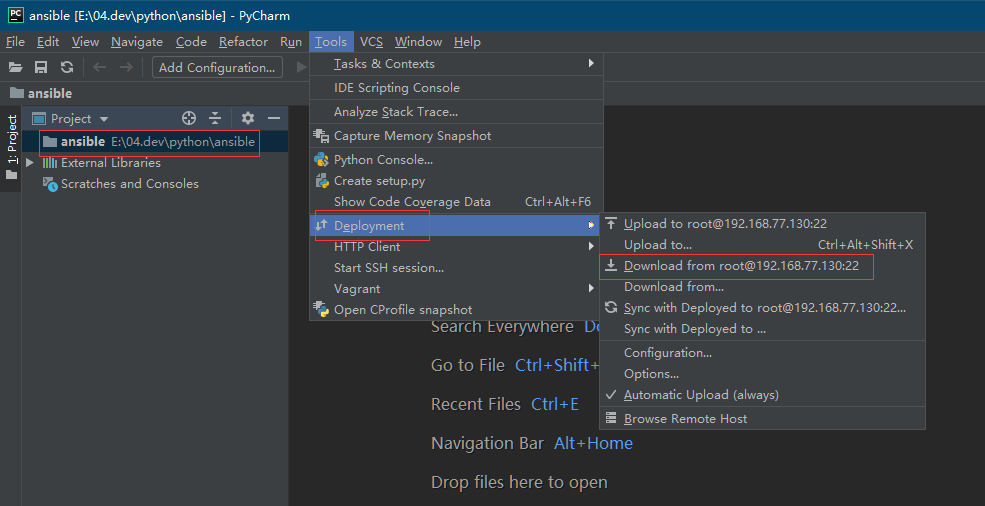
等待一会,就同步完成了 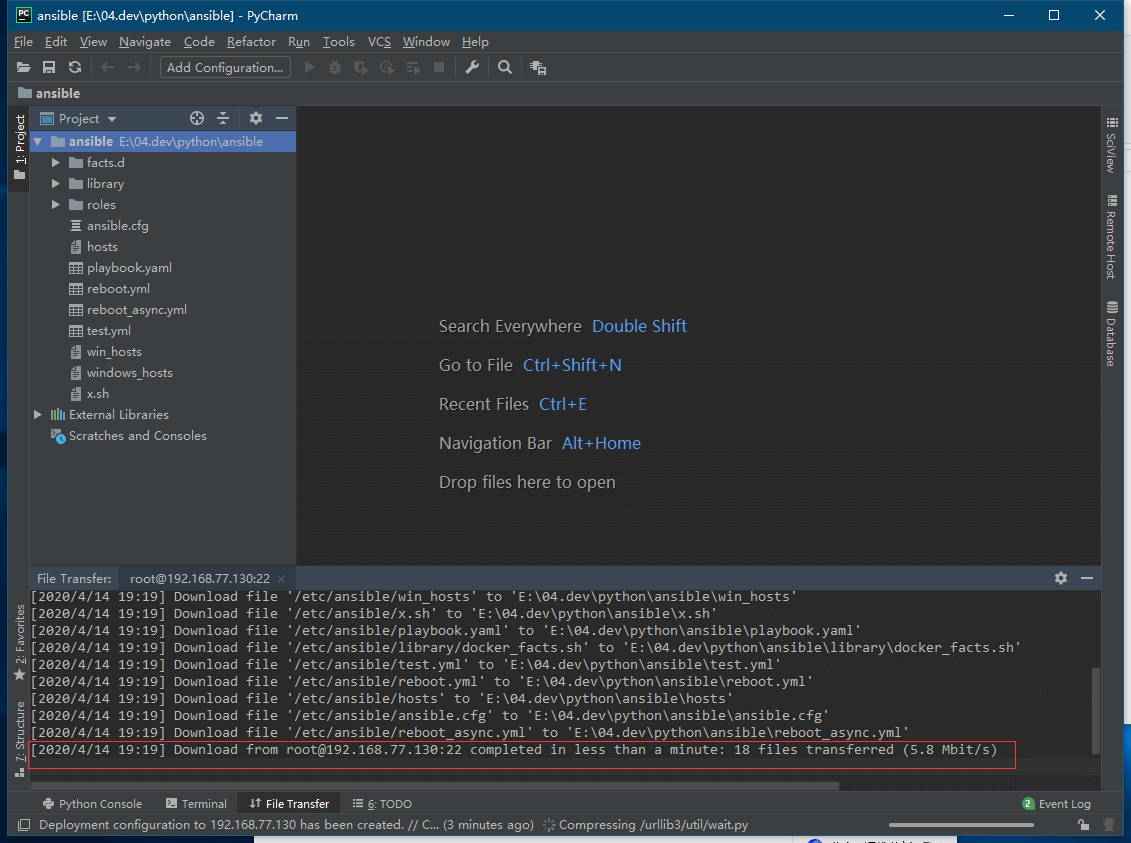
开发文件
这个时候,我们在library目录中创建一个remote_copy.py 文件 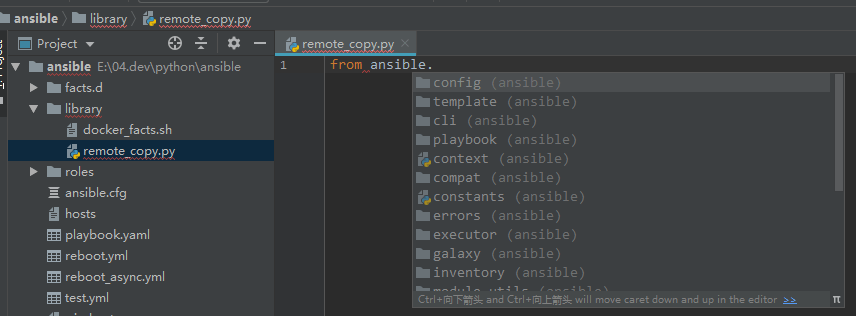
可以发现,我们在Windows上也能import ansible相关信息了。
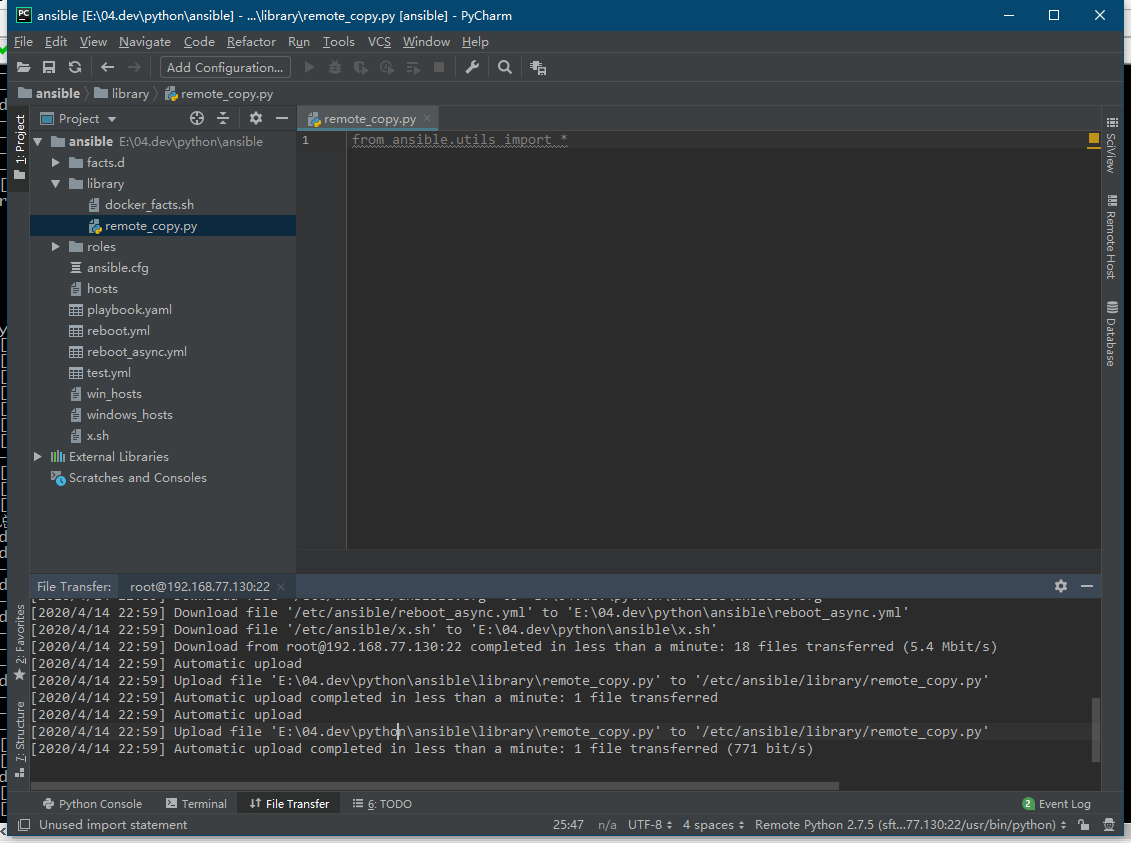 pycharm会在后台起一个进程来监控工作空间的变动,如有变动将会同步到远程主机目录
点击左下角的Python Console 可以进入远程主机的python解释器中 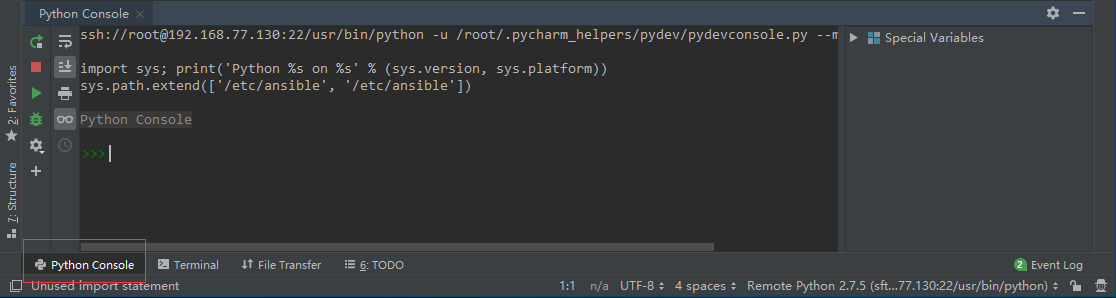
执行命令
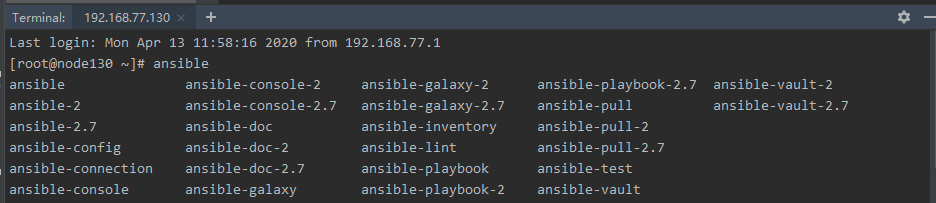
在我们需要运行ansible模块或插件时,我们可以远程连接到主机上进行操作ansible命令运行playbook
打开选项Tools=>Start SSH session..., 选择 192.168.77.130 主机 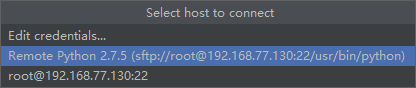
连接成功后,就可以在Terminal界面操作ansible命令了